Manual
Índice
Primeira configuração
A primeira coisa a fazer quando você pegar o dispositivo será
colocar ele em uma rede Wifi 2.4 Ghz. Para isso basta ligar ele
em um cabo USB C aguardar cerca de 60 segundos e conectar com a rede
"GateKeeper" de seu celular, e depois acessar o endereço http://gatekeeper.local ou
http://192.168.4.1 para entrar com o nome de sua rede e suas
credenciais de conexão.

Configurando intervalo de notificações
Você precisará configurar de quanto em quanto tempo você irá receber as notificações
de que o portão está aberto.
Por exemplo, você pode escolher ser notificado de 5 em 5 minutos e quando ativado a
função soneca, retornar a avisar depois de 60 minutos.
Ainda poderá escolher por receber as notificações sempre que o portão for aberto ou fechado.
Integração com Telegram
Ao criar seu Bot e configurar as credenciais no dispositivo, você poderá mandar
mensagens diretamente para o Bot ou então colocar ele em um grupo e poder compartilhar
esse grupo com todas as pessoas que você deseja que receba as notificações de
status do portão conforme você configurou na sessão de tempo de notificações.
Integração com Centrais de Automação Residencial
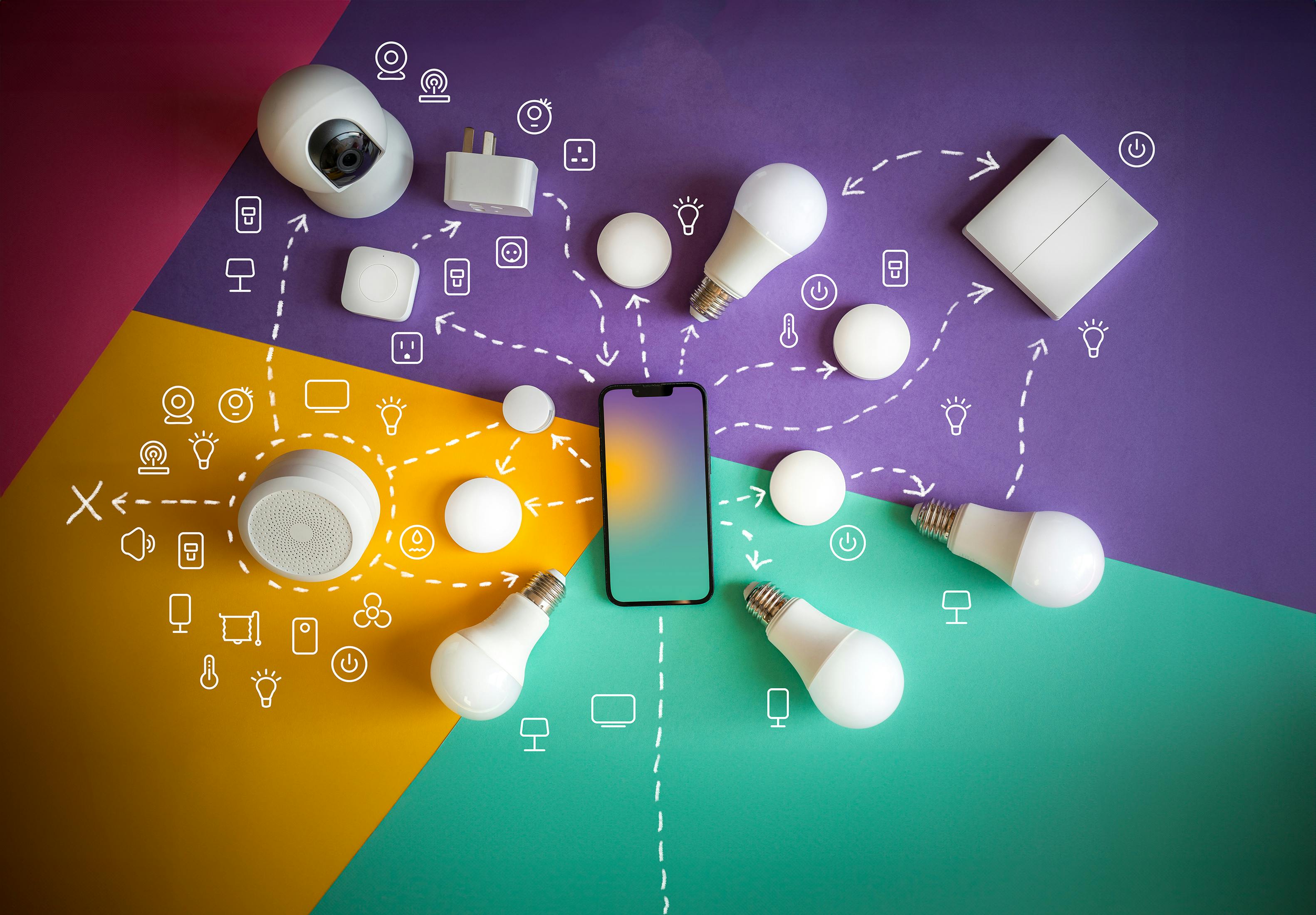
Caso você deseje fazer a integração com sua central de automação residencial,
você poderá configurar o dispositivo para se conectar a um servidor MQTT,
dessa forma todos os estados do portão serão publicados em um tópico e
permitirá que você integre por exemplo com a Alexa ou mesmo com o Google Home.
Fluxo de Notificações
Confira o fluxograma mostrando como o Gate Keeper executa o
envio das notificações para o Telegram e para as centrais de Automação
Residencial em cada um dos modos de operação:

Primeira configuração
A primeira coisa a fazer quando você pegar o dispositivo será colocar ele em uma rede Wifi 2.4 Ghz. Para isso basta ligar ele em um cabo USB C aguardar cerca de 60 segundos e conectar com a rede "GateKeeper" de seu celular, e depois acessar o endereço http://gatekeeper.local ou http://192.168.4.1 para entrar com o nome de sua rede e suas credenciais de conexão.
Configurando intervalo de notificações
Você precisará configurar de quanto em quanto tempo você irá receber as notificações de que o portão está aberto. Por exemplo, você pode escolher ser notificado de 5 em 5 minutos e quando ativado a função soneca, retornar a avisar depois de 60 minutos. Ainda poderá escolher por receber as notificações sempre que o portão for aberto ou fechado.
Integração com Telegram
Ao criar seu Bot e configurar as credenciais no dispositivo, você poderá mandar mensagens diretamente para o Bot ou então colocar ele em um grupo e poder compartilhar esse grupo com todas as pessoas que você deseja que receba as notificações de status do portão conforme você configurou na sessão de tempo de notificações.
Integração com Centrais de Automação Residencial
Caso você deseje fazer a integração com sua central de automação residencial, você poderá configurar o dispositivo para se conectar a um servidor MQTT, dessa forma todos os estados do portão serão publicados em um tópico e permitirá que você integre por exemplo com a Alexa ou mesmo com o Google Home.
Fluxo de Notificações
Confira o fluxograma mostrando como o Gate Keeper executa o envio das notificações para o Telegram e para as centrais de Automação Residencial em cada um dos modos de operação:
Configurações iniciais
Ao ligar seu dispositivo via USB pela primeira vez, será necessário acessar ele por um outro dispositivo com Wifi, podendo ser um computador/notebook ou até mesmo o seu celular. Na primeira vez que o dispositivo for ligado, ele irá criar uma rede Wifi com o nome GateKeeper (imagem abaixo)
Faça a conexão com a rede GateKeeper utilizando a senha 12345678. Você automaticamente será redirecionado para a página inicial do dispositivo. Caso isso não ocorra, abra o navegador e aponte o browser para o endereço http://gatekeeper.local ou http://192.168.4.1 para acessar a página. Você então verá a página abaixo.
Clique na opção Configurações para ter acesso a página onde será informado suas credenciais de Wifi:
Nessa tela temos todos os itens necessários para a configuração do Gate Keeper, vamos no primeiro momento nos atentar apenas com a sessão "System Configuration"
Uma vez configurado, você já pode salvar a página. (Não precisa fazer o preenchimento dos demais itens nesse momento);.
Ao salvar, o dispositivo irá gravar as informações em sua memória interna e exibir uma página de aviso mostrando que as configurações foram salvas.
Agora basta reiniciar o dispositivo para que ele se conecte a rede Wifi cadastrada anteriormente. Para fazer isso basta voltar a a página (2 vezes) até a página inicial e clicar no item Reset
Se as credenciais estiverem validas, seu dispositivo irá dentro de 3 minutos se conectar automaticamente a sua rede local, dessa forma você poderá mudar seu dispositivo de configuração (computador/notebook/celular) para a mesma rede configurada, e então acessar o endereço http://nomedodispositivo.local onde nomedodispositivo é o nome que você informou na configuração anteriormente. OBS: Caso seu dispositivo/computador não conseguir resolver o endereço, você poderá olhar nas configurações do seu roteador qual foi o IP atribuido para o Gate Keeper
Você poderá visualizar novamente a página do Gate Keeper e então clicando em configuração você deverá preencher as outras informações para a configuração do dispositivo.

Configurações do Telegram
Para fazer a configuração necessária, você precisará criar um ID de Bot para seu dispositivo Gate Keeper, adicione o contato chamado "BotFather" no seu telegram.
A criação de um Bot para Telegram é feito enviando comandos para esse bot chamado BotFather, para iniciar mande uma mensagem com o comandos /start (se houver um botão "Iniciar", basta clicar nele)
Clicando no botão "Menu" procure por "create a new bot", clique nessa opção, o Bot irá respoder com uma mensagem, você deverá informar as informações solicitadas por ele.
Configurações do GateKeeper
Fluxo de Notificações
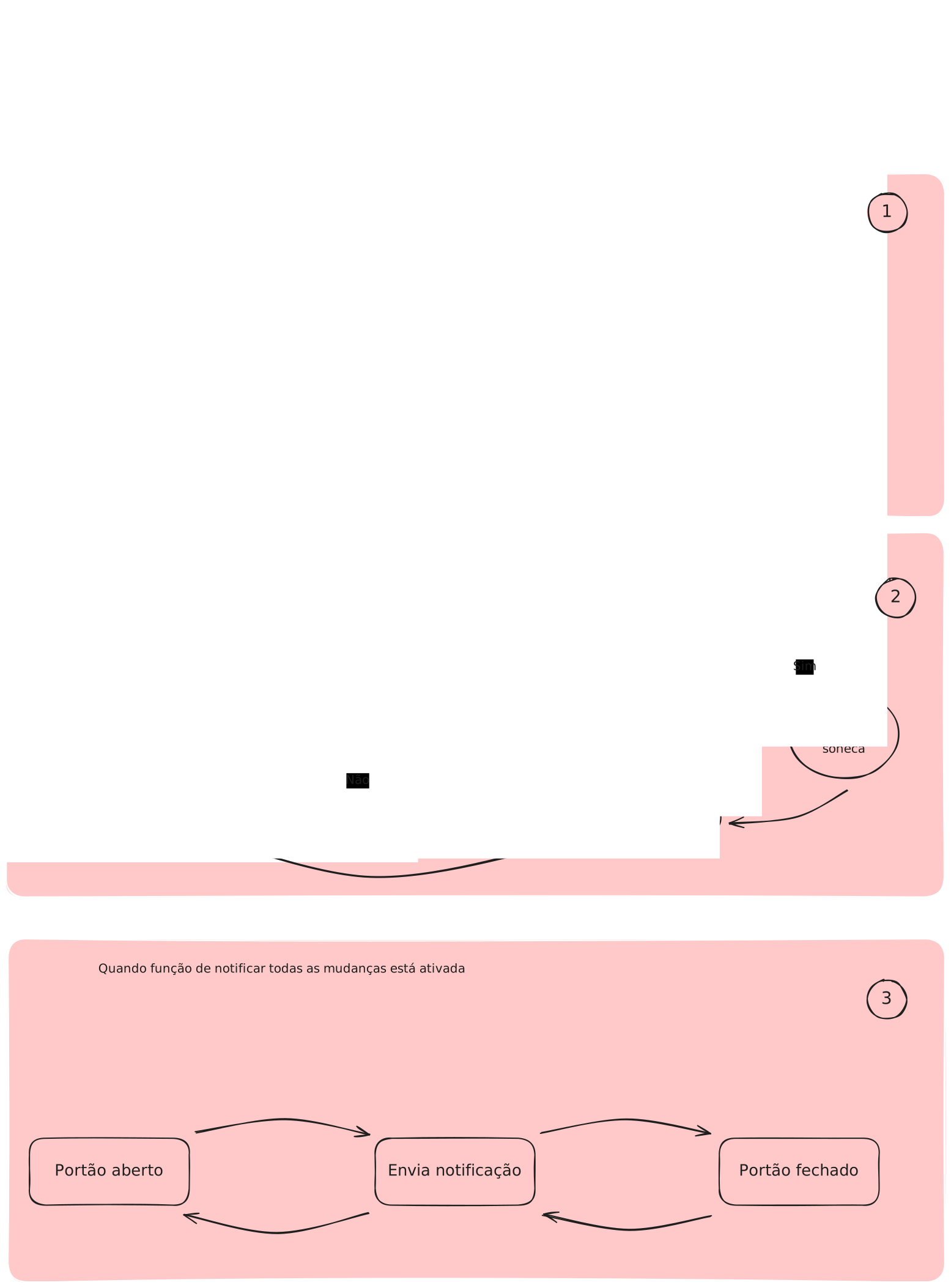
Vamos simular 3 estados do nosso portão e como o controle funciona sendo:
- 1 - Quando o portão está aberto e é fechado
- 2 - Quando o portão permanece aberto aberto (com ou sem a função soneca ativado)
- 3 - Quando será enviado notificação para todas as alterações de estado do portão
Você no controle
Redes sociais


